Сначала решите, какое время вы считаете
Для личных трудозатрат учитывайте время, когда занимаетесь проектом. Если файл обрабатывается сам, а вы уже отвечаете другому клиенту, оставьте активным только отсчёт текущей работы. Для рабочего блока фиксированной длины, например 25 минут, используйте таймер. Он задаёт границу сеанса, но сам по себе не распределяет время между проектами.
Проверить схему в браузере
Создайте два именованных секундомера. При смене задачи вручную остановите первый и запустите второй. Настройка автоматического переключения ниже относится к приложению для iPhone.
Открыть онлайн-секундомерыСохранить итоги в таблицу
Отдельная инструкция объясняет выбор секундомеров, устройство CSV и импорт чисел. Здесь разберём, что записывать в течение рабочего дня.
Как экспортировать результаты в CSVЕсли нужны записи с датой
В документации Яндекс Трекера показан другой способ учёта: записи длительности с датой и комментарием. Он полезен, когда нужно вносить работу задним числом.
Как устроены записи трудозатрат в Трекере01
Начните с проектов, по которым нужен итог
Допустим, вы делаете сайт студии и каталог товаров. В конце дня нужен ответ, сколько времени получил каждый проект. Двух отдельных отсчётов для этого достаточно. Создавать секундомер на каждое письмо не нужно, если вы не собираетесь анализировать письма отдельно.
Заранее договоритесь с собой, куда относить созвоны и переписку. Разговор о сайте входит в проект сайта. Личный звонок не входит ни в один проект. Нераспределённую работу можно записать отдельно в итоговой таблице с пояснением, вместо того чтобы приписывать её ближайшему клиенту.
На практике. Выберите один вопрос для первого дня, например сколько времени заняли сайт и каталог. Добавляйте подробности, когда они понадобятся для решения.
02
Подготовьте папку и включите одиночный секундомер
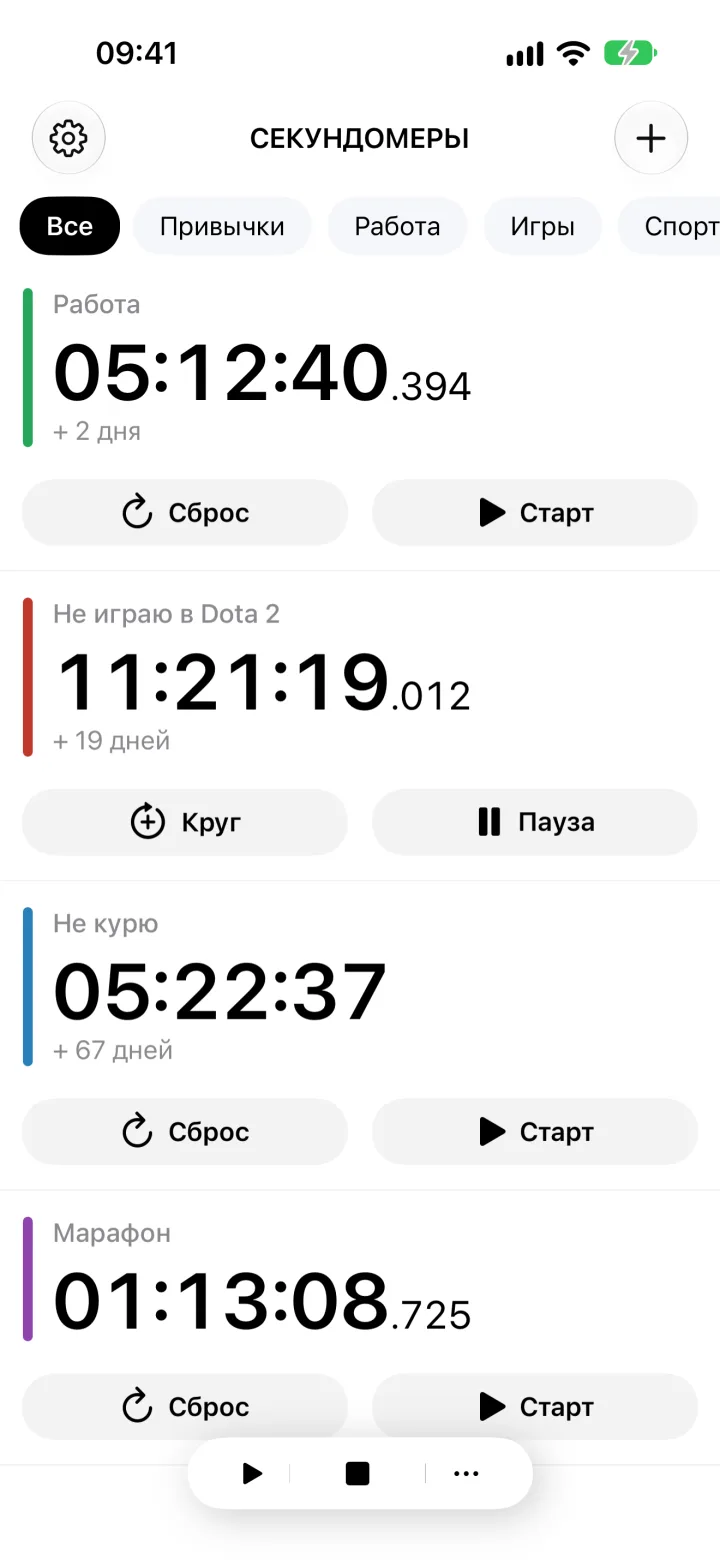
В Stopwatches создайте папку "Работа" и добавьте в неё секундомеры "Сайт 2026-10-18" и "Каталог 2026-10-18". Для учёта за один день начните с нулевых показаний. Дата в имени позволит различить результаты после экспорта: папка помогает организовать экран, но её название в CSV не передаётся.
Остановите все работающие секундомеры. Затем откройте настройки, перейдите в "Расширенные настройки" и включите "Одиночный секундомер". После такой подготовки запуск другого секундомера остановит предыдущий. При возвращении к проекту его отсчёт продолжится с накопленного значения.
Для личного учёта запускайте проекты по одному. Общий запуск папки здесь не нужен. Перед началом работы проверьте переключение на двух тестовых отсчётах, затем подготовьте чистые записи для дня.
На практике. Папка отвечает за порядок, имя за проект и дату, а режим одного секундомера помогает не учитывать одну минуту сразу дважды.
03
Переключайте проект при смене работы
Условный пример: с 9:00 до 9:35 вы работаете над сайтом, затем до 10:00 над каталогом. В 9:35 запустите секундомер каталога. При включённом одиночном режиме отсчёт сайта остановится на 35 минутах, а каталог накопит 25 минут к 10:00.
С 10:00 до 10:10 вы делаете перерыв. Остановите каталог вручную, ничего не запускайте взамен. С 10:10 до 10:35 снова работайте над сайтом. Его итог составит 60 минут: 35 до переключения и ещё 25 после возвращения.
В результате сайт получил 60 минут, каталог 25 минут. Всего учтено 85 минут работы за 95 минут по часам. Разница в 10 минут приходится на перерыв. Если вы начинали с нуля и учитывали только свою работу, сумма по проектам не должна превышать прошедшее время.
На практике. Перед перерывом останавливайте текущий отсчёт. Режим одного секундомера помогает при переключении проектов, но не определяет, когда вы перестали работать.
04
Отмечайте кругом границу этапа
Круги пригодятся, если внутри проекта нужно различить макет, созвон и правки. В примере с сайтом нажмите "Круг" в конце первых 35 минут, пока секундомер ещё работает, перед запуском каталога. Откройте записанный круг, добавьте заметку "Макет" и нажмите "Сохранить".
Когда вернётесь к сайту, следующий круг продолжится. После финальной остановки его 25 минут останутся в текущем круге. Добавьте к нему заметку "Правки". Получатся 35 минут на макет и 25 на правки при общем времени сайта 60 минут.
Остановка сама по себе не создаёт новый круг. Если не отметить границу кнопкой "Круг", повторный запуск продолжит тот же отрезок. Заметка тоже не меняет длительность и не создаёт категорию с автоматическим итогом. Чтобы собрать все "Правки" за неделю, потребуется отдельно сгруппировать соответствующие длительности.
На практике. Используйте одинаковые короткие названия этапов. Отмечайте круг только там, где разделение действительно нужно для разбора работы.
05
Сохраните итог дня до сброса
Остановите оба секундомера. В настройках выберите "Экспортировать секундомеры", затем "В формате CSV", отметьте записи дня и нажмите "Сохранить". Сохранённую копию назовите, например, 2026-10-18-work.csv. Перед сбросом откройте файл и сверьте одно имя, общее время и заметку.
В первом блоке CSV колонка Fulltime (seconds) содержит итог проекта в секундах. Для нашего примера это 3600 у сайта и 1500 у каталога. Сумма 5100 секунд равна 85 минутам. Для десятичных часов делите секунды на 3600. Не складывайте итог проекта с его кругами: круги уже входят в итог.
Под строкой времён идёт строка заметок. После пустой строки находится отдельный блок интервалов запуска и паузы. Для простой дневной сводки берите имена и общие длительности из первого блока, не суммируйте весь файл. В CSV используются запятая между полями и десятичная запятая в числах, поэтому после импорта проверьте, что длительности распознаны как числа.
Если экспортировать работающий секундомер, его общее время включает текущий круг, но сам круг не попадёт в колонки кругов. Остановка перед экспортом позволяет сохранить и этот отрезок. На следующий день создайте записи с новой датой либо сначала сохраните и проверьте прежние результаты, затем сбросьте и переименуйте отсчёты.
На практике. В сводной таблице достаточно колонок "Дата", "Проект" и "Минуты". Вносите каждый дневной итог один раз, даже если сохраняли несколько копий CSV.
06
Когда стоит перейти к отдельным записям времени
Такая схема подходит, пока вы сами запускаете отсчёты и вам хватает итогов по проектам с заметками к этапам. Она не избавляет от проверки. Если забыть остановить секундомер перед обедом, он посчитает обед частью проекта.
Если один отсчёт продолжает накапливать время несколько дней, его общий итог уже не равен сегодняшней работе. Для описанной схемы сохраняйте дни отдельно. Не складывайте накопленный итог за понедельник с накопленным итогом за вторник: понедельник окажется учтён дважды.
Когда нужны частые исправления задним числом, распределение времени сотрудников или согласование записей, удобнее вести отдельные записи трудозатрат. Если учёт должен попасть в систему заказчика или работодателя, используйте её формат и переносите туда проверенные длительности.
На практике. После первого дня проверьте, удалось ли ответить на исходный вопрос. Если не хватает даты или этапа, добавьте именно это поле.
Проверка перед первым рабочим днём
Короткий пробный сеанс покажет, подходит ли вам такой способ учёта.
- Создайте два тестовых секундомера в папке "Работа" и остановите все остальные отсчёты.
- Включите "Одиночный секундомер" и проверьте, что запуск второго останавливает первый.
- Вернитесь к первому, отметьте круг во время работы и сохраните заметку к нему.
- Остановите оба отсчёта, сохраните CSV и найдите в нём имена, общее время и заметку.
- После проверки подготовьте нулевые отсчёты с проектами и датой для реальной работы.
Если запись дня получилась неточной
Что делать, если я забыл переключить проект?
Остановите неверный отсчёт и запишите, что произошло. Если граница известна из другой записи, например времени завершения звонка, внесите поправку в дневную таблицу и сохраните пояснение. Если точного времени нет, пометьте исправление как оценку. Сам секундомер не определит, над каким проектом вы работали.
Можно ли сложить несколько выгрузок одного дня?
Если это повторные снимки тех же накопленных отсчётов, складывать их нельзя. Для дневного итога возьмите последнюю проверенную выгрузку остановленных секундомеров. Утренние 35 минут сайта уже входят в его финальные 60 минут.
Секундомеры
Подготовьте папку для текущих проектов.
В Stopwatches добавьте проекты в папку "Работа", укажите дату в именах и проверьте одиночный режим. Начните с одного дня, затем сохраните CSV и сравните итоги с тем, что успели сделать.
Открыть Stopwatches в App Store