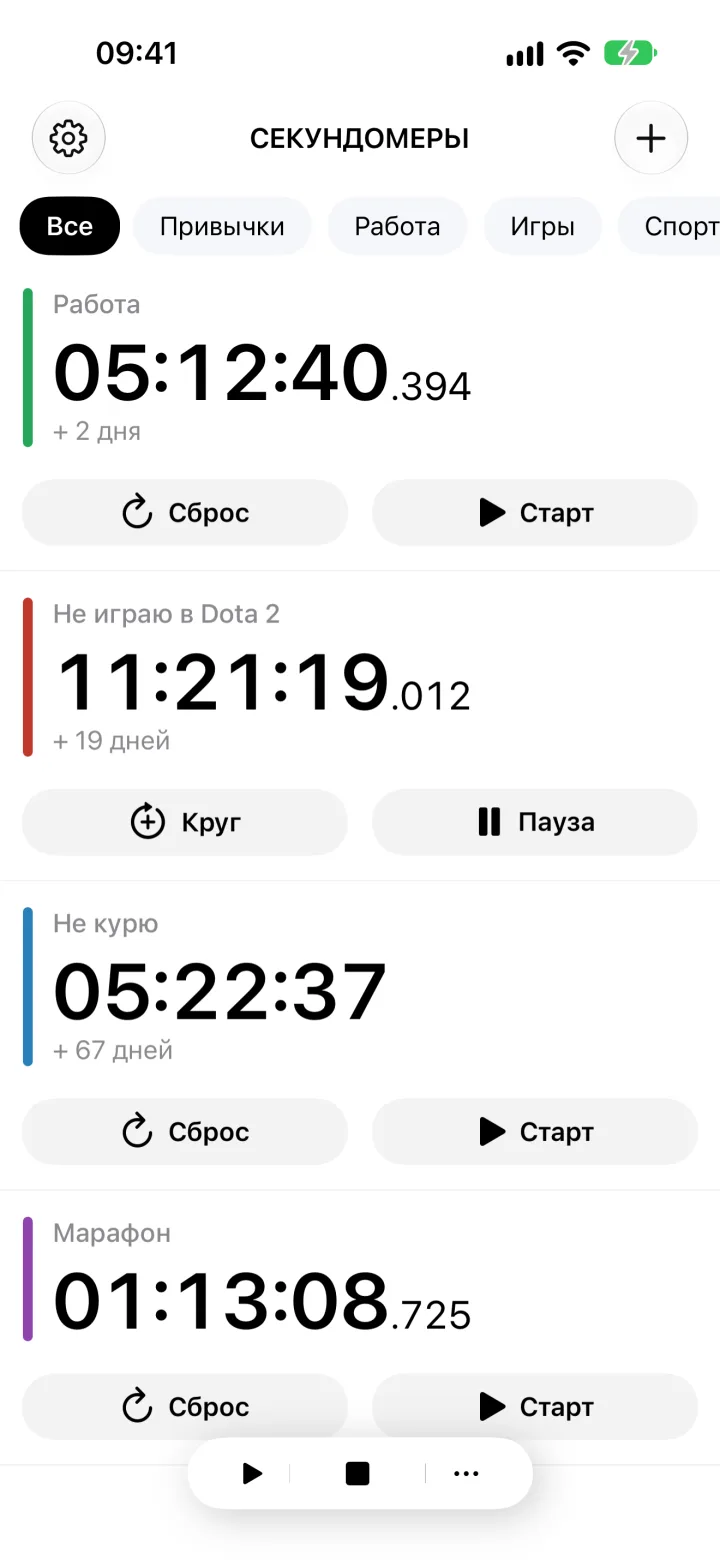
Сначала проверьте разделители
CSV содержит текстовые значения без оформления таблицы. Для этого экспорта разделитель полей должен быть запятой, ограничитель текста должен быть двойной кавычкой, а десятичный разделитель чисел тоже должен быть запятой. Инструкции ниже относятся к настольным версиям таблиц.
Проверить схему кругов
Попробуйте именованные отсчёты и круги в браузере. Шаги экспорта ниже относятся к приложению для iPhone.
Открыть онлайн-секундомерыИмпорт в Excel
Microsoft объясняет выбор разделителя и переход к мастеру импорта, если автоматическое открытие CSV не подходит.
Инструкция MicrosoftИмпорт в Numbers на Mac
Apple показывает, где настроить разделители, кавычки и кодировку до редактирования импортированной таблицы.
Инструкция AppleЧисла в Google Sheets
Google объясняет, как регион таблицы определяет десятичный разделитель чисел.
Справка о числовых форматах01
Подготовьте имена и заметки
Назовите секундомеры так, чтобы их можно было различить без цвета и папки. Например, "Анна 400м" и "Борис 400м" понятнее двух строк с названием "Тренировка". Имена попадут в CSV, а цвета и принадлежность к папкам в нём не записываются.
После замера откройте нужный круг и добавьте короткую заметку, например "Встречный ветер". Затем остановите все секундомеры, результаты которых сохраняете. Не сбрасывайте их до проверки файла. У работающего отсчёта общее время включает текущий круг, но сам незавершённый круг в список экспортированных кругов не попадает.
Проверка. Выберите один остановленный секундомер с несколькими кругами и заметкой для первого пробного экспорта.
02
Выберите секундомеры и сохраните CSV
В Stopwatches откройте настройки, затем "Экспортировать секундомеры" и "В формате CSV". Отметьте нужные секундомеры. Команда "Выбрать все" отмечает весь список, а "Снять выделения" очищает выбор. Выбор делается по секундомерам целиком, отдельные круги на этом экране выбрать нельзя.
Нажмите "Сохранить". Приложение создаст файл stopwatches.csv и откроет системное меню отправки. Сохраните копию через "Сохранить в Файлы" или отправьте её на компьютер доступным способом. Набор действий меню зависит от устройства и установленных приложений.
Дайте сохранённой копии имя с датой и задачей, например 2026-10-13-группа-А-400м.csv. CSV нужен для разбора результатов в таблице. Для переноса самих секундомеров на другое устройство в приложении есть отдельное действие экспорта.
Проверка. В списке должна быть хотя бы одна отметка. Проверьте, что сохранён именно файл с расширением .csv.
03
Разберите первый блок результатов
Первая строка содержит заголовки Title, Is running, Fulltime (seconds), затем lap #1 (seconds), lap #2 (seconds) и так далее. Title содержит имя, Is running содержит YES или NO, Fulltime (seconds) содержит общее время. Количество колонок кругов определяется секундомером с самым длинным списком кругов среди выбранных.
На каждый секундомер приходятся две строки. Сначала идут имя, статус и времена. Следом идёт строка заметок: первые три ячейки пустые, а комментарии стоят под соответствующими кругами. Пустая ячейка круга у другого секундомера означает отсутствие записи, её не нужно заменять нулём.
Например, у Анны два круга по 62,4 и 65,1 секунды. В строке результата общее время равно 127,5, а в двух колонках кругов стоят 62,4 и 65,1. Заметка ко второму кругу находится в следующей строке под 65,1. Для сортировки спортсменов скопируйте строки результатов на отдельный лист и перенесите нужные заметки в отдельные колонки. Сортировка всего исходного блока может отделить комментарий от результата.
Проверка. Сверьте одно имя, общее время, длительности кругов и положение заметки с экраном приложения.
04
Отделите интервалы запуска и паузы
После пустой строки начинается второй блок с заголовками Title, Lap, Timing start, Timing pause, Timing duration (seconds), Timing completeness, Comment. Он описывает интервалы работы внутри круга. Если секундомер останавливали и возобновляли в пределах одного круга, этому кругу могут соответствовать несколько строк.
Timing start и Timing pause содержат временные метки Unix в секундах, а Timing duration (seconds) содержит длительность интервала. Значение complete означает полный журнал событий, partial означает неполный. Для записи без журнала стоит legacy, поля запуска и паузы пустые, а длительность берётся из сохранённого круга. Пустые метки не означают нулевое время.
Для сравнения общего времени участников достаточно первого блока. Второй перенесите на отдельный лист, если разбираете паузы. Не складывайте общее время, круги и интервалы из обоих блоков: так один и тот же замер будет учтён повторно.
Проверка. Найдите второй заголовок Title и исключите весь этот блок из диапазона сортировки результатов.
05
Откройте файл в Excel, Numbers или Google Sheets
В настольном Excel используйте вкладку "Данные" и импорт "Из текста/CSV". Выберите запятую как разделитель и проверьте предварительный просмотр. Если десятичные значения остались текстом, задайте десятичную запятую при преобразовании чисел. В мастере импорта текста Microsoft эта настройка находится в дополнительных параметрах. Названия команд зависят от версии Excel.
На Mac откройте CSV в Numbers. Если колонки разделились неверно, до редактирования таблицы выберите её и откройте настройки импорта на вкладке "Таблица" панели "Формат". Задайте разделитель-запятую, двойные кавычки как ограничитель текста и UTF-8 как кодировку. Не объединяйте последовательные разделители: пустые ячейки здесь сохраняют положение заметок.
В Google Sheets на компьютере перед импортом проверьте регион в "Файл", "Настройки". Он определяет числовые форматы всей таблицы, в том числе десятичный разделитель. Для пробы создайте отдельную таблицу с регионом, использующим десятичную запятую. Затем выберите "Файл", "Импорт", загрузите CSV и укажите разделитель-запятую.
Проверка. Значение 62,4 должно попасть в одну числовую ячейку. Не заменяйте все запятые в исходном файле: среди них есть разделители колонок.
06
Считайте в секундах и проверьте результат
Сначала оставьте времена обычными числами. 127,5 секунды равны 2 минутам 7,5 секунды. Для десятичных минут разделите секунды на 60, получится 2,125 минуты. Для часов разделите на 3600. Значение 2,125 не означает 2 минуты 12,5 секунды.
Если общее время находится в C2, формула =C2/60 даёт минуты. Проверьте, что результат равен 2,125 для тестового значения 127,5. Ошибка формулы или неожиданный результат означает, что нужно проверить числовой импорт. После проверки сохраните рабочую книгу отдельно от исходного CSV, чтобы оставить нетронутую копию результатов.
Не путайте числовые секунды с временем Excel, которое хранится как доля суток. Формула для уже распознанного времени будет другой; простая смена формата ячейки не переводит секунды в часы.
Проверка. Для итоговой таблицы сортируйте числовые секунды и сравнивайте только замеры с одинаковой схемой отсчёта.
Пробный экспорт до важного замера
Достаточно одного короткого теста, чтобы проверить весь путь от записи круга до вычисления в таблице.
- Создайте тестовый секундомер, запишите два круга и остановите его.
- Добавьте к одному кругу короткую заметку в одну строку.
- Экспортируйте только этот секундомер и сохраните CSV.
- При импорте сверьте общее время, оба круга и заметку с приложением.
- Разделите числовое время на 60 и сохраните отдельную рабочую копию таблицы.
Если импорт выглядит неправильно
Почему весь результат оказался в одной колонке?
Импорт выбрал другой разделитель, например точку с запятой. Откройте исходный файл заново через импорт и явно выберите запятую. Двойная кавычка должна оставаться ограничителем текста, чтобы десятичная запятая внутри числа не делила его на две ячейки.
Почему заметка разделилась на несколько строк или сдвинула ячейки?
Проверьте исходную заметку на переносы строк и двойные кавычки. Текущий экспорт не экранирует их полностью. Для проверяемой выгрузки используйте короткие заметки в одну строку без двойных кавычек и повторите экспорт. Сохраните исходный текст отдельно, если он нужен целиком.
Секундомеры
Проверьте экспорт на одном секундомере.
В Stopwatches запишите два круга с заметкой, остановите отсчёт и сохраните CSV. Откройте файл в своей таблице до того, как будете экспортировать важные результаты.
Открыть Stopwatches в App Store